






テンキーの使い方
ホームポジションと数字入力の基本を覚えよう
Excelで数字を入力するとき、住所録や売上表を作成するとき、商品の数量や金額を入力するときなど、仕事では数字を入力する場面がたくさんあります。
そんなときに活躍するのが、キーボードの右側にあるテンキーです。
数字をたくさん入力する仕事では、テンキーを使いこなせるかどうかで、入力のしやすさが大きく変わります。
アルファベットのタイピングでは「F」と「J」の位置を基準にホームポジションを覚えますが、テンキーにも基本となる位置があります。
この記事では、テンキーの基本的な使い方から、指の置き方、5の突起の意味、0キーの考え方まで、仕事で役立つテンキー入力の基本を紹介します。
テンキーとは?
テンキーとは、キーボードの右側に配置されている数字入力用のキーです。
数字が電卓のような並びになっているため、数字を連続して入力するときに便利です。
- 0~9の数字キー
- 四則演算記号(+、-、*、/)
- Enter、.(小数点)
特に、Excelでの売上データ入力、在庫管理、電話番号や郵便番号の入力といった「データ入力」がメインとなる仕事では、テンキーを使う機会が多くあります。
テンキーがない・数字が出ないときは
練習を始める前に、次の2つを確認しておきましょう。
- ノートパソコンには、テンキーがない機種があります。 小型のノートパソコンでは、キーボードの右側が省かれていることが多いです。その場合は、USBでつなぐ外付けのテンキーを使う方法があります。
- 押しても数字が出ないときは、「Num Lock」がオフになっている可能性があります。 テンキーの左上にある「Num Lock」(「NumLk」と表示されている機種もあります)を押すと、数字が入力できる状態に切り替わります。
数字入力を仕事の「武器」にする
パソコンのタイピングというと、日本語入力をイメージする人が多いかもしれません。
しかし、事務職の現場では数字入力が多いことも珍しくありません。
| 商品名 | 数量 | 単価 | 金額 |
|---|---|---|---|
| 商品A | 25 | 1,280 | 32,000 |
| 商品B | 12 | 980 | 11,760 |
このような表を大量に作成する場合、テンキーを使うと、キーボード上段の数字キーを使うよりも手の移動を抑えやすく、効率よく入力できます。
テンキーは単なる便利機能ではなく、重要な実務スキルのひとつなのです。
テンキーのホームポジション
テンキーを効率よく使うために、まず覚えておきたいのがホームポジションです。
一般的なテンキーでは、「4・5・6」の3つのキーを基準にします。
- 人差し指: 4(および1・7)を担当
- 中指: 5(および2・8)を担当
- 薬指: 6(および3・9)を担当
- 親指: 0を担当するのが基本
- 小指: Enterなどを担当するのが基本
大切なのは、毎回バラバラの指で押すのではなく、基本の位置を決めて入力することです。
これにより、キーの位置を指で覚え、見なくても打てるようになります。
「5」にある突起は何のため?
テンキーの「5」を触ってみると、中央に小さな突起があることに気づくはずです。
これは、キーボードを見なくても指で位置を確認するための目印です。
数字を入力している途中で手の位置がずれてしまっても、中指で「5」の突起を触れば、正しい位置(ホームポジション)に戻る目安になります。
これはテンキーのタッチタイピングにおいて大切なポイントです。
基本的には親指で「0」を打つ方法がありますが、手の大きさやテンキーの形状によっては、人差し指で打つほうが自然な場合もあります。
ぱそトレ!では、指の形を綺麗に見せることよりも、「無理なく正確に入力できること」を重視します。自分に合った指使いを探してみましょう。
「-」は薬指で入力する【ぱそトレ!方式】
テンキーの「-(マイナス)」は、一般的には小指で操作すると教わることが多いキーです。
しかし、ぱそトレ!では「-」を薬指で入力する方法をおすすめしています。
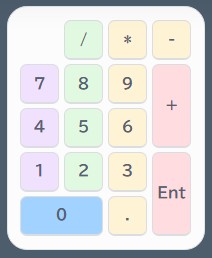
【テンキーの指使い(ぱそトレ!方式)】
ポイントは、人差し指を「4」のキーから離さず、手首の向きを変えて薬指を伸ばすことです。
まず、人差し指を「4」のキーの上側に置きます。
その位置を保ったまま、手首を右側に傾けましょう。
すると、中指が「8」のあたりに来るような手の向きになり、薬指を伸ばして「-」のキーの下半分を押せるようになります。
このとき、小指がテンキーの外側にはみ出しても問題ありません。
大切なのは、ハイフンを打つときも、人差し指を「4」から離さないことです。
「4」を基準にしておけば、入力後に手の向きを戻すことで、4・5・6のホームポジションへ戻りやすくなります。
薬指でハイフンを押すことだけでなく、手首の傾け方と、基準となる指の位置を意識する。
これが、ぱそトレ!方式のポイントです。
テンキー練習は「3つのステップ」で進める
いきなり0〜9のすべてを打とうとすると、指が迷ってしまいます。
次の順番で、範囲を少しずつ広げましょう。
ステップ1:4・5・6だけで、指の「家」を作る
人差し指・中指・薬指を4・5・6に置き、「456」「465」「546」「654」のように、3つのキーだけを打ちます。
ときどき、中指で5の突起を触って、位置を確かめます。
ここで、見なくても指が「家」に戻れる感覚をつかみます。
ステップ2:同じ指で「上下」に動かす
次に、1・7(人差し指)、2・8(中指)、3・9(薬指)を加えます。
「147」「258」「369」「741」「852」「963」のように、同じ指で上下の段へ動く練習です。
手首ごと動かさず、指を伸ばして打ち、打ったら4・5・6へ戻します。
ステップ3:0・Enter・小数点を加えて、実務の数字を打つ
最後に、親指の0、Enter、小数点を加えます。
電話番号、郵便番号、金額、日付(10/13など)のような、実務で打つ数字で練習しましょう。
金額は、カンマを付けずに「12800」と打ちます。
桁区切りのカンマは、Excelで表示形式を設定することで、入力した数値にあとから付けられます。
練習の最初のうちは、手元を見ても構いません。
ただし、慣れてきたら、見る場所を画面や手元の書類に移していきましょう。
実務では、書類を見ながら数字を打つ場面がほとんどです。5の突起を頼りに、目は書類に置いたまま打てるようになると、速さも正確さも安定しやすくなります。
慣れるまでの注意点
テンキーの練習を始めると、多くの方が似た壁にぶつかります。
先に知っておくと、途中でやめずに続けやすくなります。
最初は、遅く感じる
これまで、キーボード上段の数字キーを使っていた方は、慣れた方法のほうが速く感じて、テンキーをやめたくなることがあります。
これは自然なことです。
指の位置を覚え直している途中で、一時的に遅くなる場合があります。
毎日5〜10分でも続けると、手元を見ずに打てるようになっていきます。継続は力なり。です。
練習を始めたばかりの時期に、「前より遅くなった」と落ち込む方がいます。
でも、それは新しい指使いを身につけている途中です。
速さを気にしすぎず、正しい指で、正しい数字を打つことを意識してください。
手元を見る癖が抜けない
手元を見ていると、目が画面や書類と手元を行き来して、そのたびに数字を見失いやすくなります。
迷ったら、中指で5の突起を触って位置を確かめ、目は画面や書類に戻しましょう。
手首や肩が疲れる
テンキーはキーボードの右端にあるため、体をやや右にひねった姿勢になりがちです。
肘が体から離れて、肩が上がった状態が続くと、疲れやすくなります。
椅子と机の高さを調整し、体に無理のない姿勢で入力できるよう、キーボードやテンキーの位置を整えましょう。
長時間続けるときは、定期的に手を休めてください。
焦って連打して、ミスが増える
速く打とうとして、キーを連打するようになると、ミスが増えることがあります。
打ち間違いに気づいたら、いったん手を止めて、落ち着いて打ち直しましょう。
テンキーは「速さ」より「正確さ」
仕事の数字入力では、速さだけを求めるのは危険です。
金額、数量、日付など、たった1桁のミスが業務上の大きな問題につながることがあるからです。
練習ではまず、「1280」を「1820」と打ち間違えないよう、一つひとつの数字を確認しながら入力しましょう。
正確さを意識して練習することで、速度の向上にもつながります。
数字の打ち間違いは、パターンがある
数字のミスには、よくあるパターンがあります。
知っておくと、確認するときに見るべき点が分かります。
- 隣り合う数字が入れ替わる: 「1280」が「1820」になるような、順番の入れ替わりです。
- 同じ指の上下の段を取り違える: 同じ指で打つ、1・4・7や2・5・8、3・6・9の間違いです。
- 0の数が増える・減る: 「1000」が「10000」になるような、桁の間違いです。金額では、特に注意が必要です。
入力が終わったら、元の資料と入力結果を桁ごとに照合しましょう。
必要に応じて声に出して読み合わせるのも有効です。
Excelで表を作るときは、合計を縦と横で検算する方法も確認の助けになります。
くわしくは、Excelで作る「売上管理表」の整え方で解説しています。
派遣登録や選考でテストされることも
事務職の派遣登録では、スキル確認として「テンキー入力テスト」が行われることがあります。
「文字入力はできるけれど数字は苦手」という状態を脱し、自信を持って「数字入力も任せてください」と言えるようになりましょう。
実務でテンキーを使うときのコツ
Excelで表を作る場合、左手でTabキー、右手でテンキーという使い方が便利です。
Excelでは、Enterキーを押すと通常は下のセルに、Tabキーを押すと右のセルに移動します。
横に並んだ数字を入力するときは、Tabキーで右へ進むと効率的です。
また、入力するセルの範囲をあらかじめ選択しておくと、Tabキーで右へ進み、行の端からEnterキーで次の行へ移動する操作もできます。
入力する表の形に合わせて、使いやすい方法を試してみましょう。
よくある質問
ノートパソコンにテンキーがありません。どうすればいいですか?
USBでつなぐ外付けのテンキーを使う方法があります。
機種によっては、Fnキーを使って文字キーの一部をテンキーとして使えるものもあるので、お使いの機種の説明書を確認してください。
テンキーを押しても、数字が出ません。
「Num Lock」がオフになっている可能性があります。
Num Lockキーを一度押して、もう一度試してください。
機種によって操作が異なる場合もあります。
人差し指1本だけで打っても、問題ありませんか?
仕事の内容によっては、それでも困らないこともあります。
ただし、手が右に大きく動くため、疲れやすく、速さも伸びにくくなる場合があります。
4・5・6をホームにする打ち方を、少しずつ試してみてください。
どのくらいの期間で慣れますか?
個人差があります。
毎日5〜10分の練習を続けると、数週間で手元を見ずに打てるようになる方もいます。
速さよりも、まず正確さを優先してください。
まとめ|テンキーを実務の武器にしよう
テンキーは、単に数字を打つための場所ではありません。
正しく使いこなせば、あなたの事務作業を支える強力な相棒になります。
- 4・5・6をホームにして、指の「家」を安定させる
- 5の突起を頼りに、手元を見ずに入力する練習をする
- 0は自分の手に合った指で、-は薬指で入力する「ぱそトレ!方式」も活用してみる
- 何よりも「一打の正確さ」を優先する
- 練習は4・5・6 → 上下の段 → 0とEnterの順に、範囲を広げていく
- 最初は遅くなっても焦らず、毎日5〜10分続ける
- 入力後は、元の資料との照合で数字の入れ替わりや桁の間違いを確認する
「数字入力が苦手」を「数字入力も得意」に変える。
その小さな一歩が、仕事で困らない確かな自信につながります。
さっそく、実際の数字を使って練習を始めてみましょう!
まずは「テンキー」カテゴリを選択して、実務の数字に慣れていきましょう。